
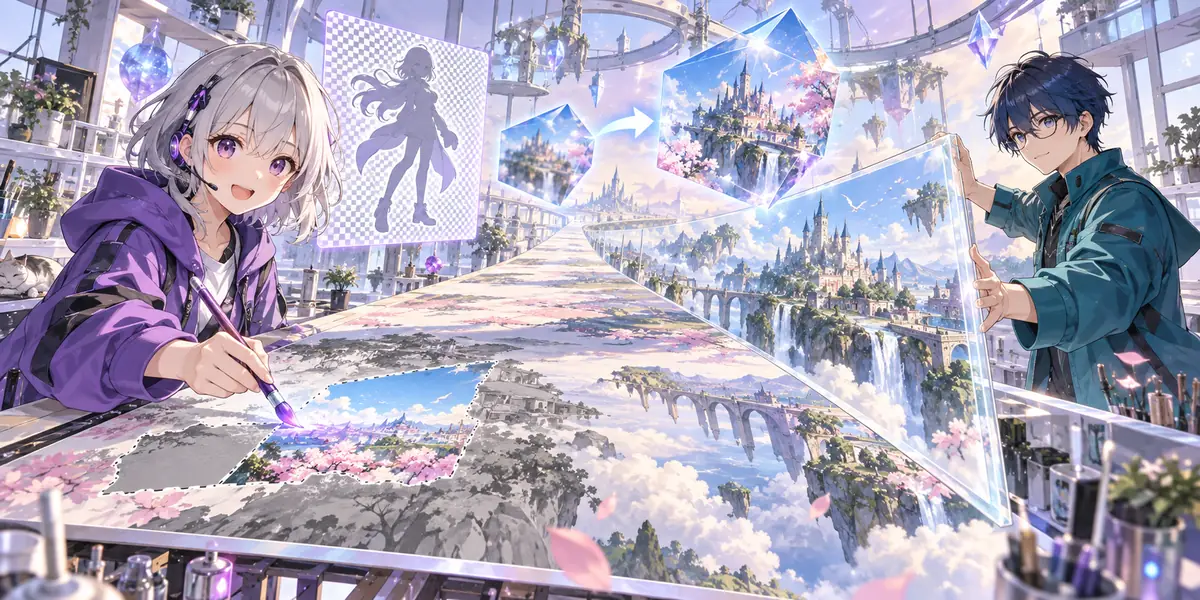
图生图是「整张图重新画一遍」,有时候改多了。如果一张图已经很满意,只有一小块不对,或者画面太窄、主体要单独拿出来用,就该用这一课的工具:只动需要动的地方。
这些功能在哪里
| 想做的事 | 用什么 | 在哪里 |
|---|---|---|
| 只改画面的某一块 | 「局部编辑」 | 画布上选中图片后的工具栏 |
| 把画面往外扩、换比例 | 「扩图」 | 画布上选中图片后的工具栏 |
| 把图变大 | 「放大」/「超分」 | 画布工具栏;「AI 超分」在「图片工具」里也有 |
| 把主体抠出来 | 「AI 抠图」 | 顶部导航「图片工具」 |
在无限画布里进入「我的画布」,打开一个画布,点选一张图片,上方就会出现工具栏:反推提示词、替换图片、编辑、局部编辑、扩图、裁剪、放大、超分、查看大图、发布等。
只在画布上
「局部编辑」和「扩图」是画布上图片节点的功能,生图工作台里没有,要在「我的画布」里操作。
局部编辑:只改涂到的地方
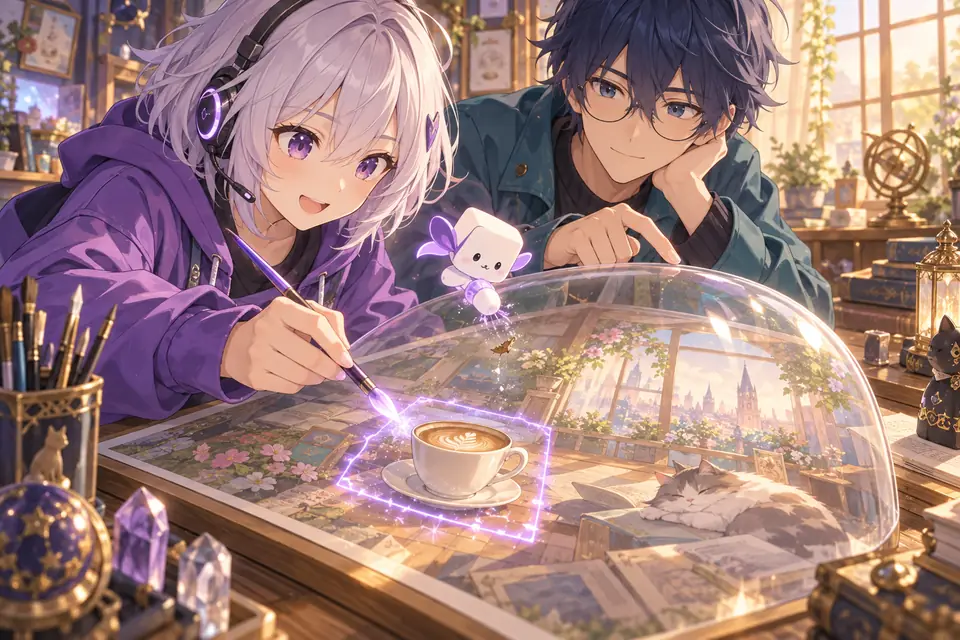
- 选中图片,点「局部编辑」,打开「局部遮罩编辑」。
- 用「画笔」把要改的区域涂出来,涂多了用「擦除」修,「笔刷大小」按区域大小调。
- 在「修改要求」里写这块要变成什么,点「立刻生成」。
- 满意的结果点「导出到画布」,它会以「局部编辑结果」的名字出现在画布上。
只想去掉某样东西(路人、杂物、水印位置的空白)时,涂好后直接点「一键消除涂抹的内容」,不用写提示词,结果叫「消除结果」。
修改要求的写法和上一课的「保留 / 改成」一样,只是范围缩小到涂出的那一块:
把选中区域的塑料杯换成白色陶瓷马克杯,保持原图的光线方向、阴影和桌面反光。
- 只说涂到的区域,不用再描述整张图。
- 加一句「保持原图光影」,新画的部分才不会像贴上去的。
- 涂的范围比要改的东西稍大一圈,边缘过渡更自然。
跟模型有关
局部编辑用的是这个画布配置的画图模型。如果提示「蒙版编辑暂不支持该模型」,说明当前模型不支持涂抹区域编辑,换成支持的画图模型再试。
练习:写一句修改要求
把你想改的地方用一句话描述出来,让文字模型帮你改成清楚的修改要求:
▶ 动手试试
系统提示词(这次请求一起发送,点开查看)
你是局部编辑提示词助手。用户会说明一张图里想改的那一块。请写一句给「局部编辑」用的修改要求:只描述被涂抹区域要变成什么(材质、颜色、形状),并加上保持原图光影、透视和风格的要求;再用一句话提醒用户涂抹范围该怎么画,以「涂抹建议:」开头。不要涉及真实人物。
登录后运行登录 HiveGPT 后每天有免费运行次数
修改要求:把选中区域的塑料杯换成一只白色哑光陶瓷马克杯,杯中有热咖啡和少量热气,保持原图的光线方向、阴影和桌面反光,透视与周围物体一致。
涂抹建议:把整只杯子连同它在桌面上的影子一起涂上,范围比杯子稍大一圈。
扩图:把画面往外补
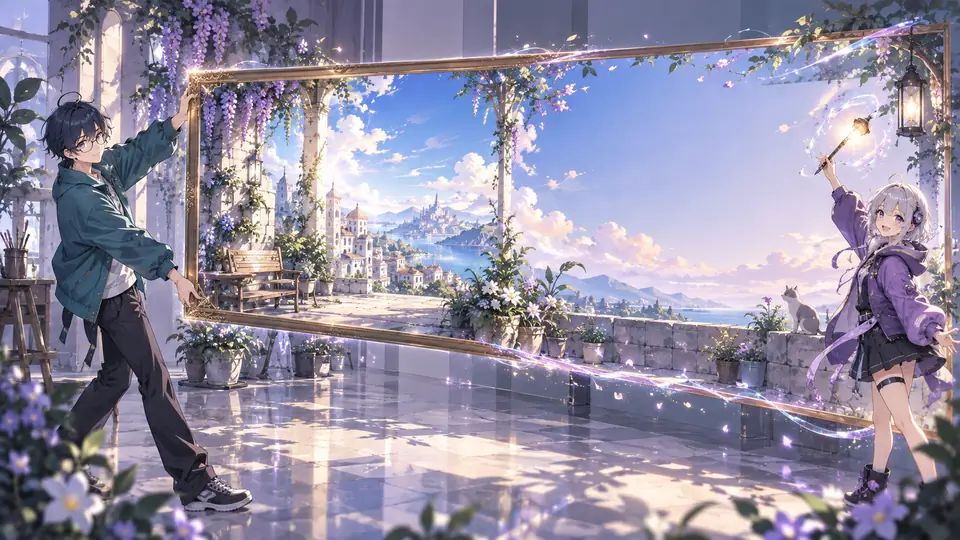
竖图想改横版、主体太靠边、想给海报留出写字的空白,就用「扩图」:
- 画面比例:直接选目标比例,画布会把缺的部分补出来;或者用「整体外扩」,按「外扩倍数」往四周一起扩。
- 原图位置:选原图放在新画面的哪里(靠左 / 居中 / 靠右,靠上 / 居中 / 靠下)。想在右边留白写字,就把原图「靠左」。
- 新区域画什么(可选):不写就按原图自然延伸;写了就按你的描述补,比如「右侧是干净的浅色墙面」。
点「开始扩图」。扩图用的是画布配置的改图模型,按一次改图计费。
放大和超分:不是一回事
- 「放大」(「图片放大」):在本地做插值,免费,「目标像素」最高 4K,算法可选高清插值、双线性、最近邻。它只是把像素变多,不会长出新细节。
- 「超分」(「AI 超分」):用 AI 重建细节,「放大倍数」2 倍或 4 倍(默认 4),输出最大 4096 像素。适合要打印、要看清细节的图。
像素风、图标这类边缘要保持锐利的图,用「放大」选「最近邻」更合适;照片和插画要更清晰,用「超分」。
抠图:用图片工具
抠图在顶部导航的「图片工具」里,不在画布工具栏上:
- 选「AI 抠图」模式,上传图片。
- 「抠图模型」选「精细(约 2 秒)」或「快速(约 1 秒)」,头发、毛边多的主体用精细。
- 「背景」选透明,或者选一个颜色(比如电商常用的纯白)。
- 点「开始处理」。
先「一键连接」
「AI 抠图」和「AI 超分」在 HiveGPT 的服务器上运行,第一次用要先点「一键连接」。订阅用户每天有 3 次免费,之后按站内标价按张计费;处理失败不扣费。
小结
- 只改一块用「局部编辑」,只去掉东西用「一键消除涂抹的内容」,修改要求里记得「保持原图光影」。
- 换比例、补画面用「扩图」;「放大」是免费插值,「超分」用 AI 补细节。
- 抠图在「图片工具」的「AI 抠图」里,可以输出透明或纯色背景。
下一课:视频生成——用一段镜头描述,或者几张参考图,让画面动起来。